

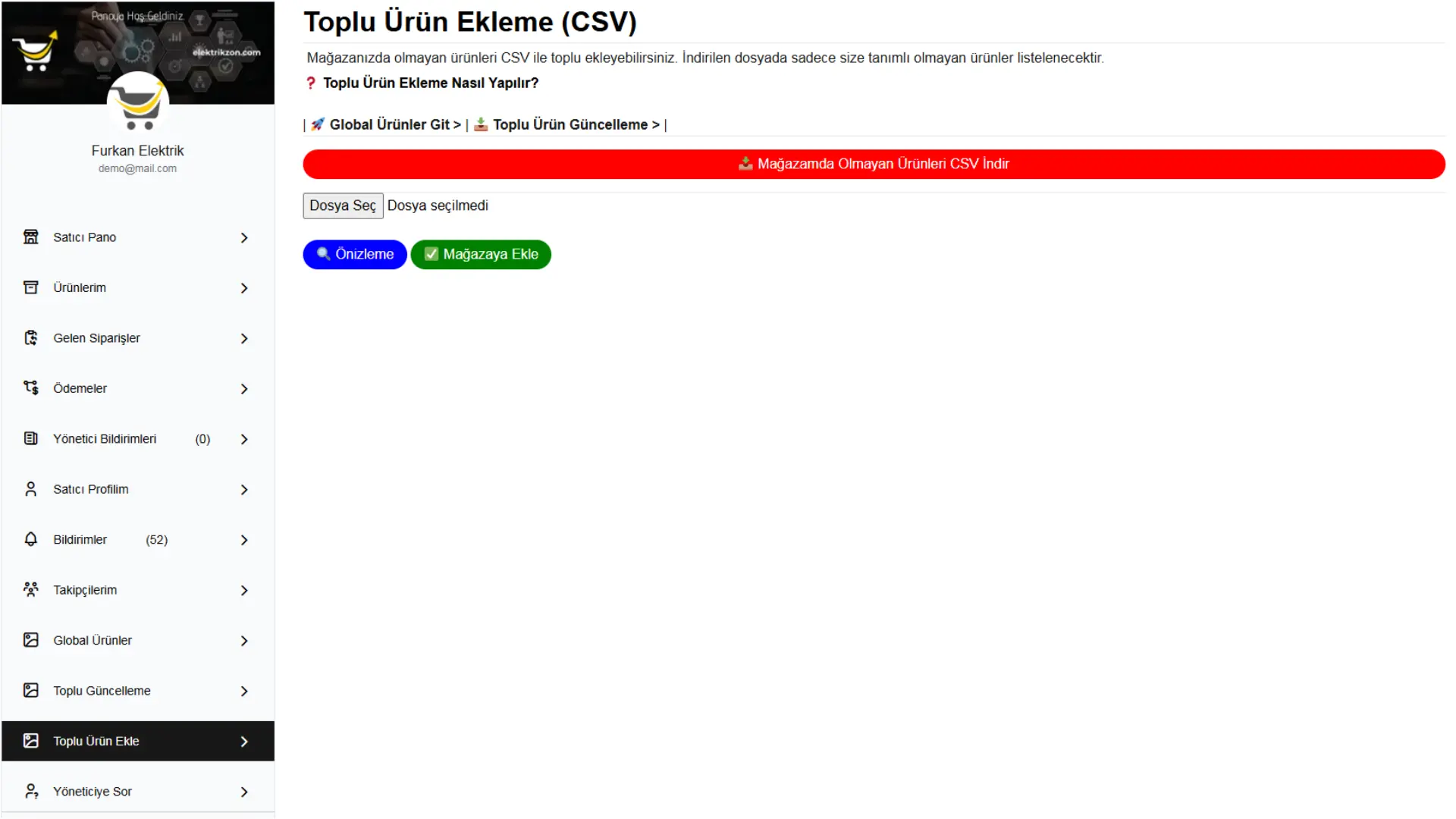
📦 Toplu Ürün Ekleme (CSV) Ekranı Nasıl Çalışır?
URL: https://elektrikzon.com/hesabim/csv-magazaya-ekle/
Bu ekran, mağazanızda henüz olmayan global ürünleri toplu şekilde mağazanıza eklemek için kullanılır.
Ekranın Bölümleri
Görselde üst bölümde:
🔴 “Mağazamda Olmayan Ürünleri CSV İndir” butonu
📂 Dosya Seç alanı
🔵 Önizleme butonu
🟢 Mağazaya Ekle butonu
bulunmaktadır.
📥 1️⃣ CSV Dosyasını İndirme
Öncelikle kırmızı butona tıklanır:
👉 “Mağazamda Olmayan Ürünleri CSV İndir”
İndirilen dosya adı şu şekilde başlar:
elektrikzon-toplu-urun-ekle-
Bu dosyada:
- Sadece mağazanızda olmayan ürünler listelenir
- Sistem ürün bilgileri hazır gelir
- Sizin doldurmanız gereken alanlar bulunur
2️⃣ CSV Dosyasını Düzenleme
Dosya Google Sheets veya Excel ile açılır.
⚠️ Mantık, Toplu Güncelleme ile aynıdır.
Sadece size izin verilen alanlar doldurulur.
Genellikle doldurulan alanlar:
- (+) İskonto
- (+) Stok
Diğer sütunlara dokunulmaz.
📤 3️⃣ CSV Dosyasını Yükleme
Toplu Ürün Ekleme ekranına geri dönülür.
- Dosya Seç butonuna tıklanır
- Düzenlenen CSV dosyası seçilir
Dosya adı buton yanında görünür.
🔎 4️⃣ Önizleme
🔵 Önizleme butonuna basıldığında:
- CSV okunur
- Hatalar kontrol edilir
- Eklenecek ürünler belirlenir
- Eksik veya hatalı olanlar gösterilir
⚠️ Bu aşamada ürün henüz eklenmez.
Sadece kontrol yapılır.
✅ 5️⃣ Mağazaya Ekle
Önizleme sonucu doğruysa:
🟢 Mağazaya Ekle butonuna basılır.
Bu işlemle:
- Geçerli ürünler mağazanıza eklenir
- Stok ve iskonto bilgileri kaydedilir
- Ürün yayına alınır (stok varsa)
📤 CSV Dosyasını Düzenleme ve Geri Yükleme Nasıl Yapılır?
1️⃣ CSV Dosyasını İndirin
Önce kırmızı butona tıklayın:
🔴 “Mağazamda Olmayan Ürünleri CSV İndir”
İndirilen dosyanın adı şuna benzer şekilde başlar:
elektrikzon-toplu-urun-ekle-….
2️⃣ Dosyayı Düzenleyin
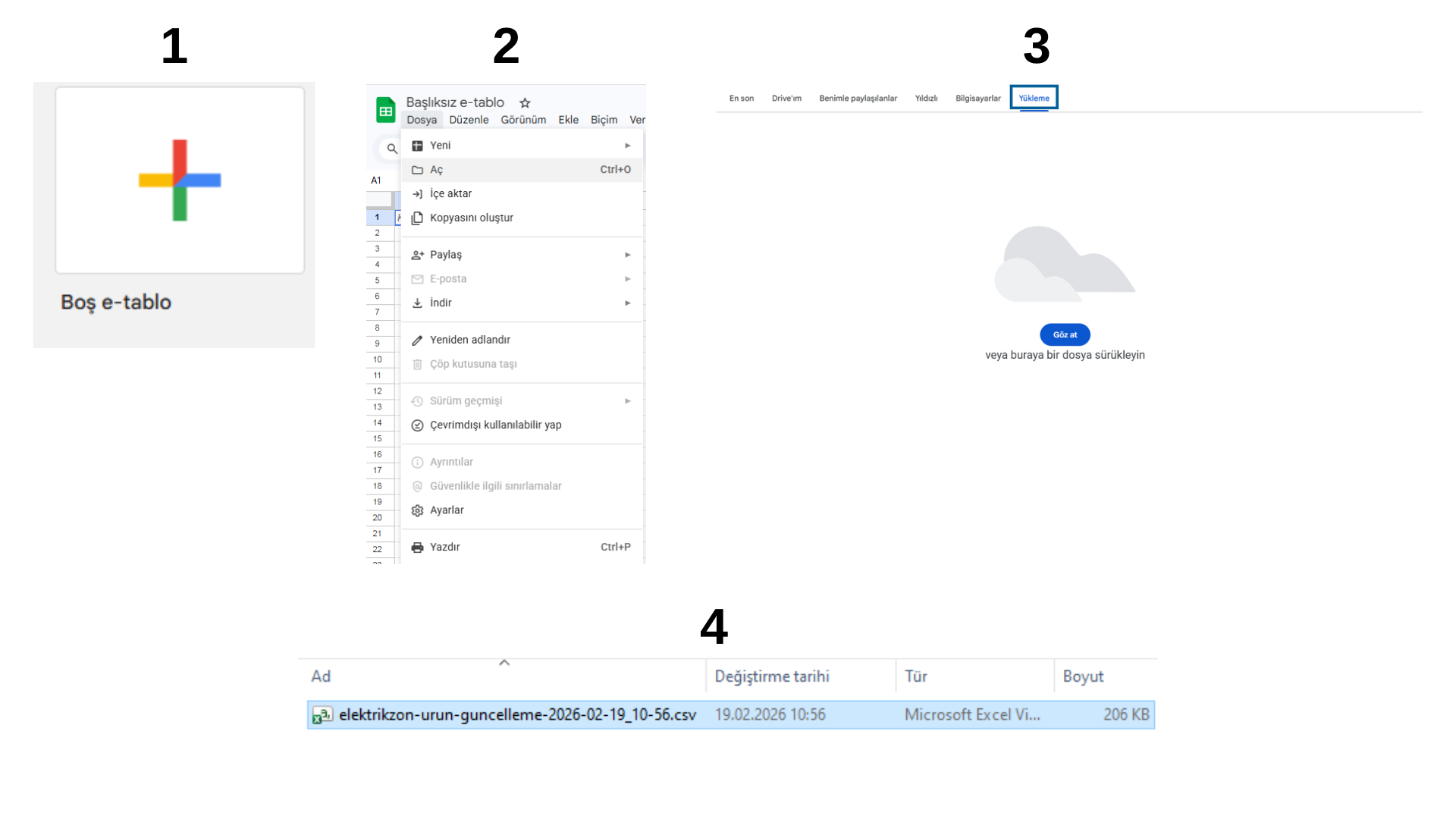
Google Sheets ile açın:
👉 https://docs.google.com/spreadsheets/u/0/
veya
👉 Google Chrome tarayıcıdan sheets.new yazın
Sonra:
Dosya > Aç > Yükleme > Göz At
İndirdiğiniz CSV dosyasını seçin.
✏ Düzenlerken Dikkat:
Sadece şu alanları doldurun:
- iskonto
- stok
Diğer sütunlara dokunmayın.
Kurallar:
- İskonto boş olamaz
- İskonto 0 olamaz
- Stok boş olamaz
- Stok 0 olamaz

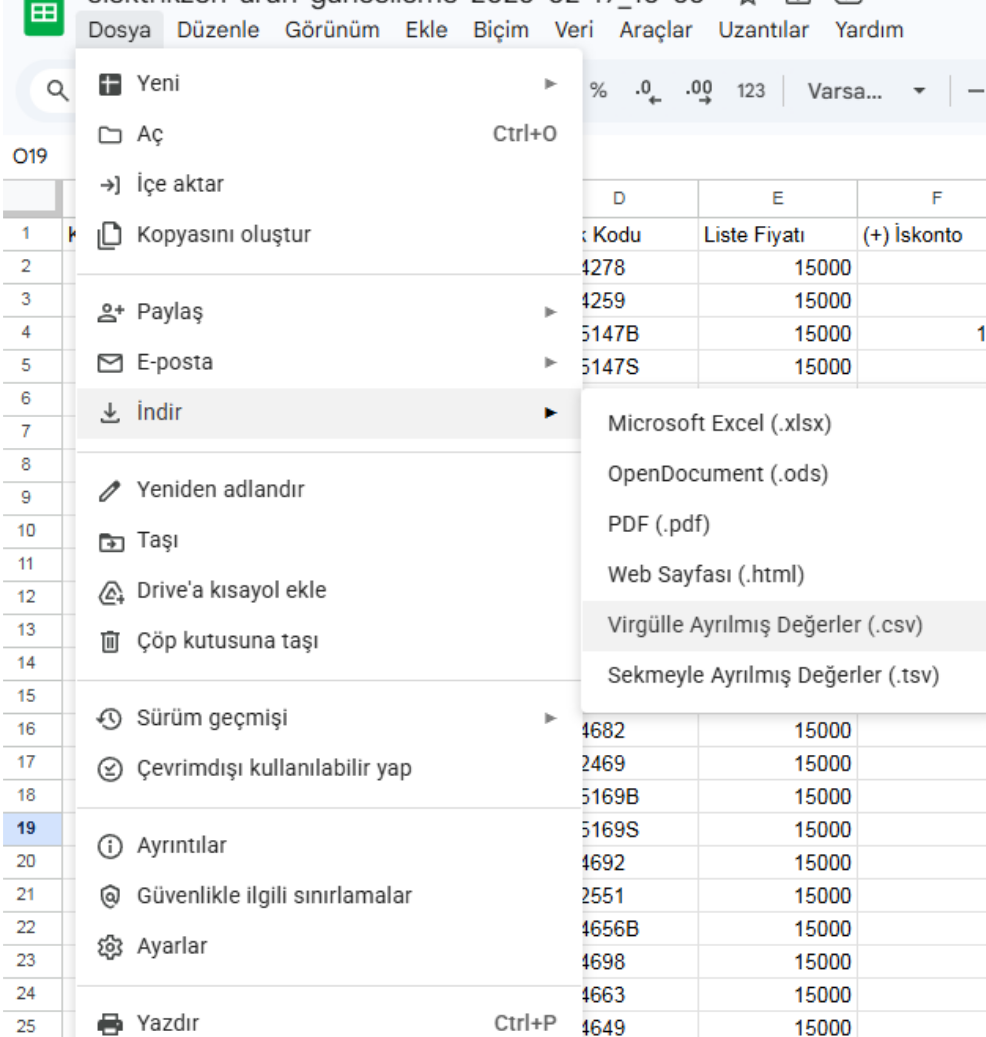
3️⃣ CSV Formatında Kaydedin
Google Sheets’te:
Dosya > İndir > Virgülle Ayrılmış Değerler (.csv)
4️⃣ Siteye Yükleyin
Toplu Ürün Ekleme sayfasına geri dönün:
📍 https://elektrikzon.com/hesabim/csv-magazaya-ekle/
Adımlar:
- Dosya Seç butonuna tıklayın
- Güncellediğiniz CSV dosyasını seçin
- 🔵 Önizleme butonuna basın
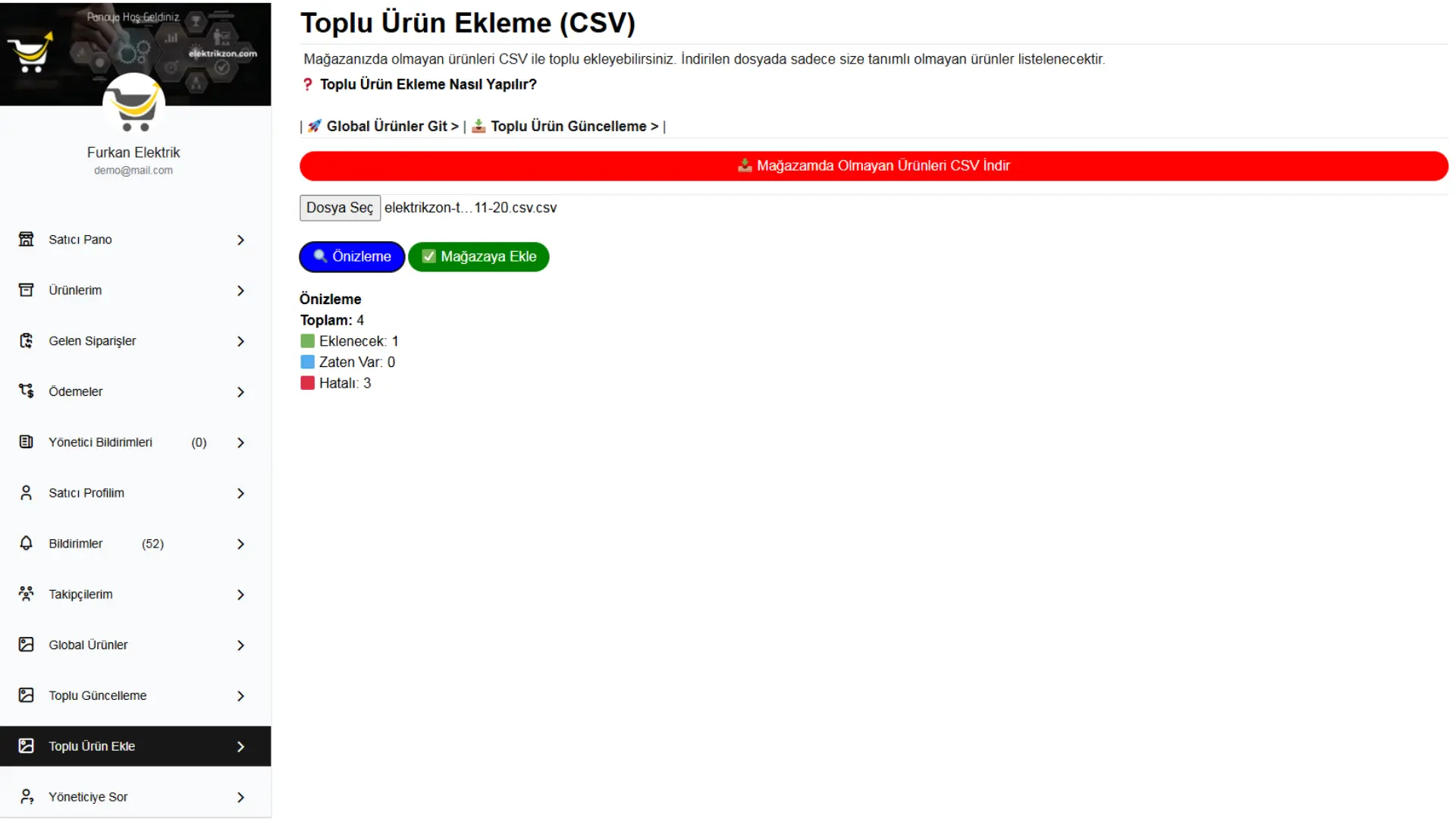
🔍 Önizleme Sonucu Ne Anlama Gelir?
Örnek: Ekranda şu bilgiler görünür:
- Toplam: 4 → Dosyada 4 ürün var
- 🟢 Eklenecek: 1 → 1 ürün sorunsuz eklenecek
- 🔵 Zaten Var: 0 → Mağazada mevcut ürün yok
- 🔴 Hatalı: 3 → 3 üründe eksik veya hatalı bilgi var
🟢 Eğer Önizleme Doğruysa
Yeşil butona basın:
✅ “Mağazaya Ekle”
Sistem:
- Hatasız ürünleri yayına alır
- Hatalı olanları eklemez
- Size sonucu bildirir
🎯 Önemli Not
Önizleme yapmadan doğrudan yükleme önerilmez.
Önizleme:
✔ Hangi ürünler eklenecek
✔ Hangi ürünler hatalı
✔ Hangi ürünler zaten var
görmenizi sağlar.
❗ Önemli Kurallar
- İskonto boş veya 0 ise ürün eklenmez / taslak olur
- Stok 0 ise ürün yayına alınmaz
- Geçersiz iskonto oranı (%99’dan büyük gibi) hata verir
- Dosya adı mutlaka:
elektrikzon-toplu-urun-ekle-
ile başlamalıdır
🎯 Bu Ekran Ne İçin Kullanılır?
✔ Sistemde olan ama sizin mağazanızda olmayan ürünleri eklemek
✔ Çok sayıda ürünü tek seferde listelemek
✔ Tek tek manuel ekleme ile zaman kaybetmemek
📊 Sütunların Anlamı
🔹 product_id
Sistemdeki global ürün kimliğidir. Değiştirilmez.
🔹 urun_adi
Ürünün adı. Bilgi amaçlıdır.
🔹 sku
Ürün stok kodudur. Değiştirilmez.
🔹 fiyat
Global ürünün liste fiyatıdır.
Bu alanı değiştirmezsiniz.
🔹 iskonto
Sizin girdiğiniz indirim oranıdır (%).
Örnek: 10 yazarsanız %10 indirim uygulanır.
🔹 hesaplanan_fiyat
Sistem tarafından otomatik hesaplanır.
Liste fiyatı – iskonto sonrası oluşan tutardır.
Elle değiştirilmez.
🔹 stok
Mağazanız için girdiğiniz stok miktarıdır.
Zorunludur.
🔹 aktif
1 = Ürün yayına alınacak
0 = Ürün taslak olacak
Genelde stok ve iskonto doğruysa 1 olur.
🔹 sonuc
Sistemin kontrol mesajıdır. En önemli sütundur.
🧾 Satır Satır Açıklama
❌ 1. Satır → “Stok giriniz”
- İskonto girilmiş
- Stok boş bırakılmış
- Ürün eklenmez
👉 Çözüm: Stok alanına sayı girilmeli.
❌ 2. Satır → “İskonto oranı giriniz”
- Stok girilmiş
- İskonto boş
- Ürün eklenmez
👉 Çözüm: İskonto yüzdesi girilmeli.
✅ 3. Satır → “Ürün eklenir”
- İskonto girilmiş (%10)
- Stok girilmiş (10)
- Hesaplanan fiyat doğru oluşmuş
- Aktif = 1
👉 Bu ürün başarıyla mağazaya eklenecek.
❌ 4. Satır → “İskonto oranı giriniz”
- Stok yok
- İskonto yok
- Ürün eklenmez
🎯 Özet Kural
✔ İskonto oranı girilmeli
✔ Stok adedi girilmeli
✔ İskonto 0 olamaz
✔ Stok 0 olamaz
Bu şartlar sağlanırsa:
🟢 “Ürün eklenir” çıkar
❌ Aksi halde hata mesajı görünür