

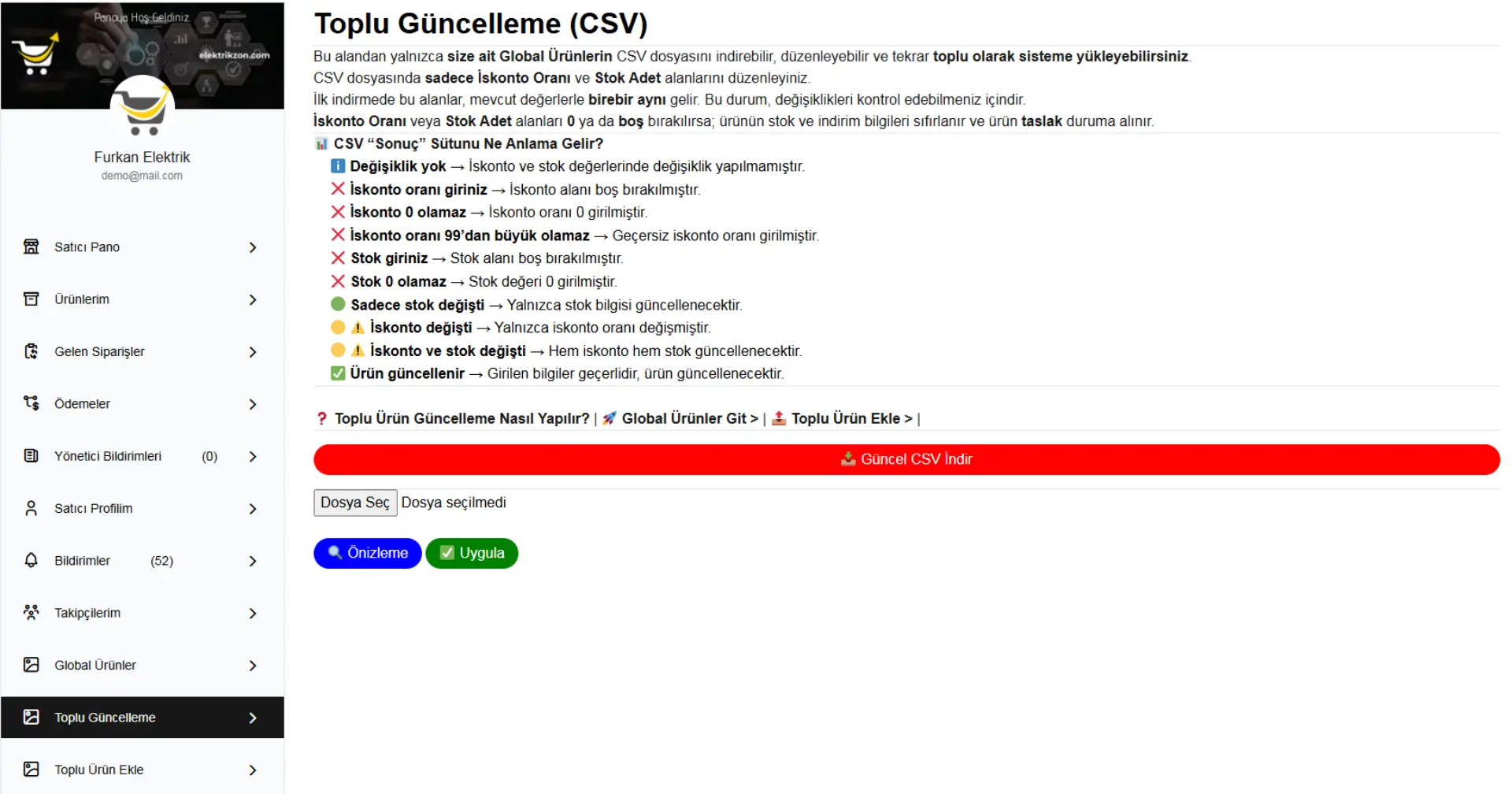
Toplu Güncelleme (CSV)
📍 URL:
https://elektrikzon.com/hesabim/csv-toplu-guncelleme/
Bu alan, mağazanıza ekli olan Global Ürünlerin iskonto oranı ve stok bilgilerini toplu olarak güncellemeniz için hazırlanmıştır.
Bu sayfadan:
- Size ait global ürünlerin CSV dosyasını indirebilir
- Sadece gerekli alanları düzenleyebilir
- Tek seferde sisteme tekrar yükleyebilirsiniz
Bu Alanda Ne Güncellenir?
⚠ Önemli:
CSV dosyasında yalnızca şu iki alan düzenlenmelidir:
1️⃣ İskonto Oranı
2️⃣ Stok Adet
Bunların dışındaki sütunlara müdahale edilmemelidir.
CSV Dosyası İlk İndirildiğinde
İlk indirmede:
- Mevcut sistemdeki değerler
- Değiştirilecek alanlarla birebir aynı gelir
Bu durum:
✔ Değişiklikleri kontrol edebilmeniz
✔ Yanlış güncelleme yapmamanız
✔ Karşılaştırma yapabilmeniz
içindir.
Boş veya 0 Girilirse Ne Olur?
CSV yüklenirken şu kurallar geçerlidir:
- İskonto Oranı boş bırakılırsa → ürün taslak olur
- Stok boş bırakılırsa → ürün taslak olur
- İskonto 0 girilirse → geçersiz kabul edilir
- Stok 0 girilirse → ürün stok dışı olur ve taslak duruma alınır
CSV “Sonuç” Sütunu Ne Anlama Gelir?
CSV önizleme ve uygulama aşamasında her satır için bir sonuç üretilir.
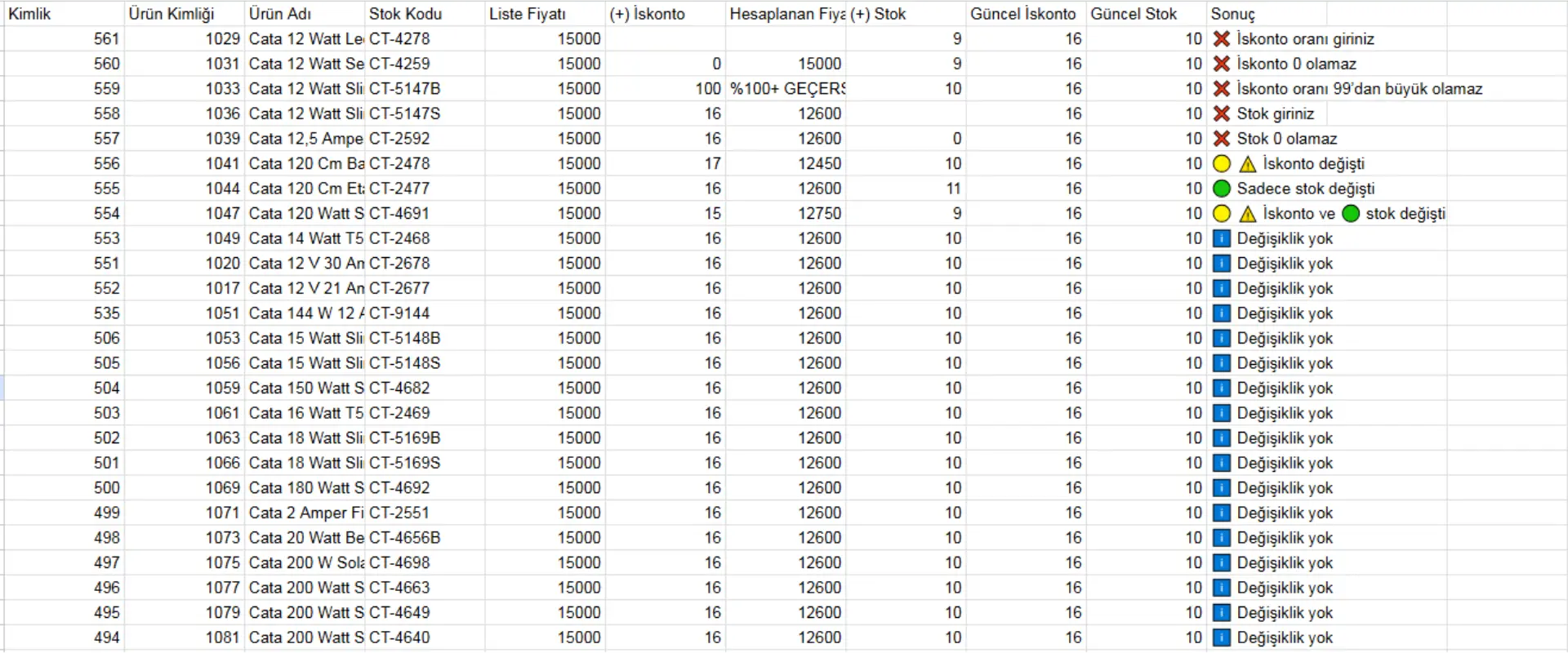
ℹ Değişiklik yok
İskonto ve stok değerlerinde değişiklik yapılmamıştır.
❌ İskonto oranı giriniz
İskonto alanı boş bırakılmıştır.
❌ İskonto 0 olamaz
0 değeri geçersizdir.
❌ İskonto oranı 99’dan büyük olamaz
100 ve üzeri değer kabul edilmez.
❌ Stok giriniz
Stok alanı boş bırakılmıştır.
❌ Stok 0 olamaz
0 girilmiş, ürün pasife alınır.
🟢 Sadece stok değişti
Yalnızca stok güncellenecektir.
🟡 İskonto değişti
Yalnızca indirim oranı değişmiştir.
🟡 İskonto ve stok değişti
Her iki alan da güncellenecektir.
✅ Ürün güncellendi
Girilen bilgiler geçerli ve sistemde uygulanmıştır.
Güncel CSV İndir Butonu
Bu buton:
- Sisteminizde kayıtlı en güncel verileri indirir
- Her zaman yüklemeden önce yeniden indirilmesi önerilir
Bu, eski dosya ile işlem yapma riskini ortadan kaldırır.
Dosya Yükleme Süreci
1️⃣ Güncel CSV indir
2️⃣ Sadece İskonto Oranı ve Stok Adet alanlarını düzenle
3️⃣ Dosya Seç ile yükle
4️⃣ Önizleme yap
5️⃣ Sonuçları kontrol et
6️⃣ Uygula butonuna bas
Önizleme ve Uygula Butonları
🔵 Önizleme
Yüklediğiniz dosya işlenmeden önce kontrol edilir.
Hatalar burada gösterilir.
🟢 Uygula
Geçerli satırlar sisteme işlenir.
Hatalı satırlar uygulanmaz.
Bu Sistem Neden Güvenli?
- Hatalı veri ürünü bozmaz
- Geçersiz iskonto engellenir
- 0 ve boş değer kontrol edilir
- Uygulamadan önce önizleme yapılır
Bu sayede toplu güncelleme işlemleri kontrollü ve güvenlidir.
Özet
Toplu Güncelleme (CSV) sayfası:
✔ Çok sayıda ürünü tek seferde güncellemenizi sağlar
✔ Sadece iskonto ve stok alanını değiştirir
✔ Önizleme ile hataları gösterir
✔ Hatalı satırları uygulamaz
✔ Ürünleri güvenli şekilde günceller
CSV Dosya Nasıl Açılır ve Düzenlenir?
Elektrikzon CSV Dosyası Google Sheets ile Açma ve Düzenleme Rehberi
Global ürünlerinizi toplu güncellemek için indireceğiniz CSV dosyasını Google Sheets üzerinden kolayca düzenleyebilirsiniz. Aşağıdaki adımları takip etmeniz yeterlidir.
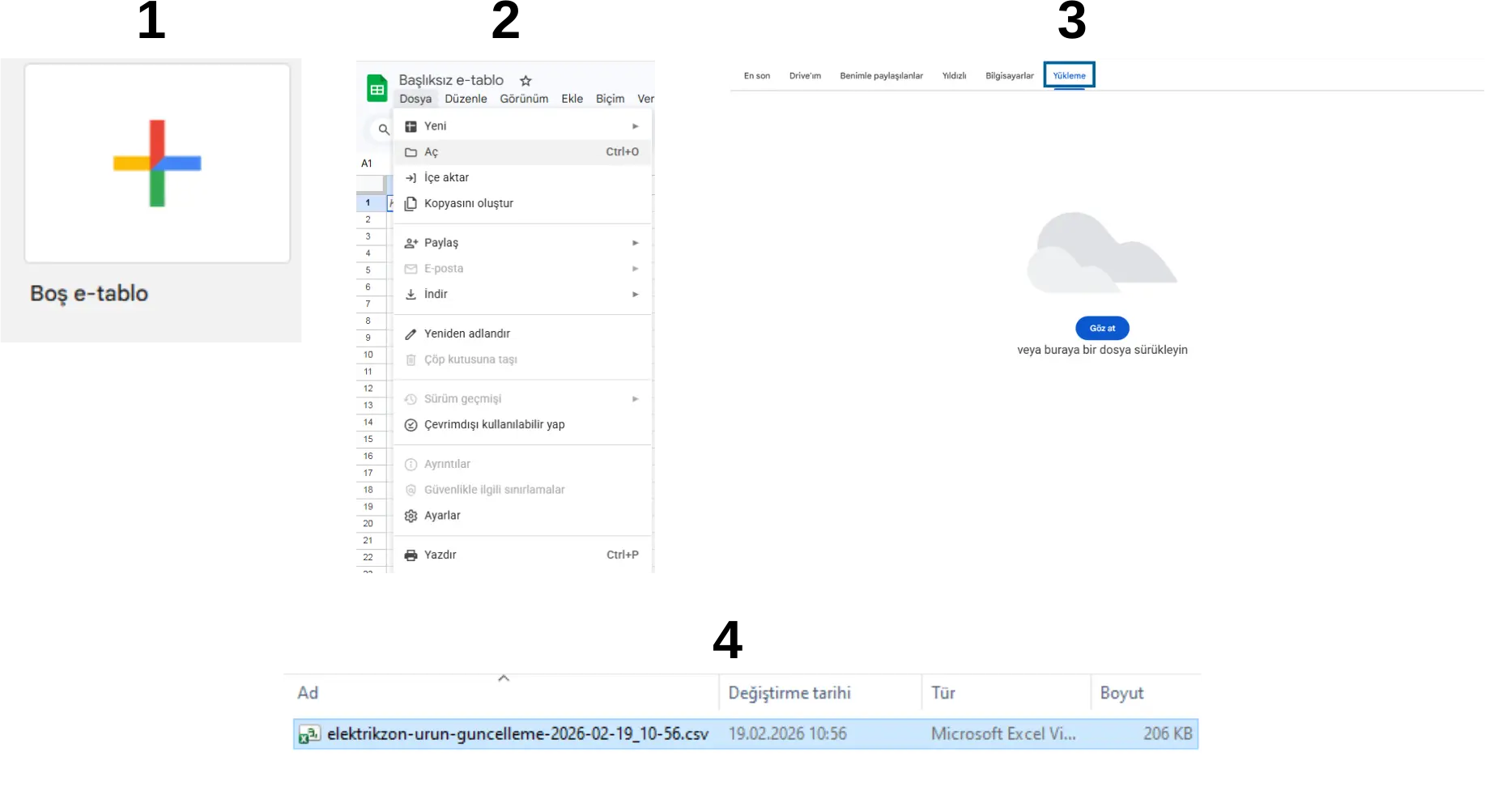
1️⃣ Google Sheets’e Giriş
Tarayıcınızdan aşağıdaki adreslerden birine girin:
- 👉 https://docs.google.com/spreadsheets/u/0/
veya - 👉 Google Chrome adres çubuğuna http://sheets.new/ yazın.
Yeni bir e-tablo açılacaktır.
2️⃣ CSV Dosyasını Açmak
- Üst menüden Dosya sekmesine tıklayın.
- Açılan menüden Aç seçeneğini seçin.
- Üst sekmelerden Yükleme bölümüne geçin.
- Göz At butonuna tıklayın.
- Bilgisayarınıza indirdiğiniz dosyayı seçin.
📌 Dosya adı şu şekilde başlar:
elektrikzon-urun-guncelleme-
Dosya yüklendikten sonra tablo Google Sheets üzerinde açılacaktır.
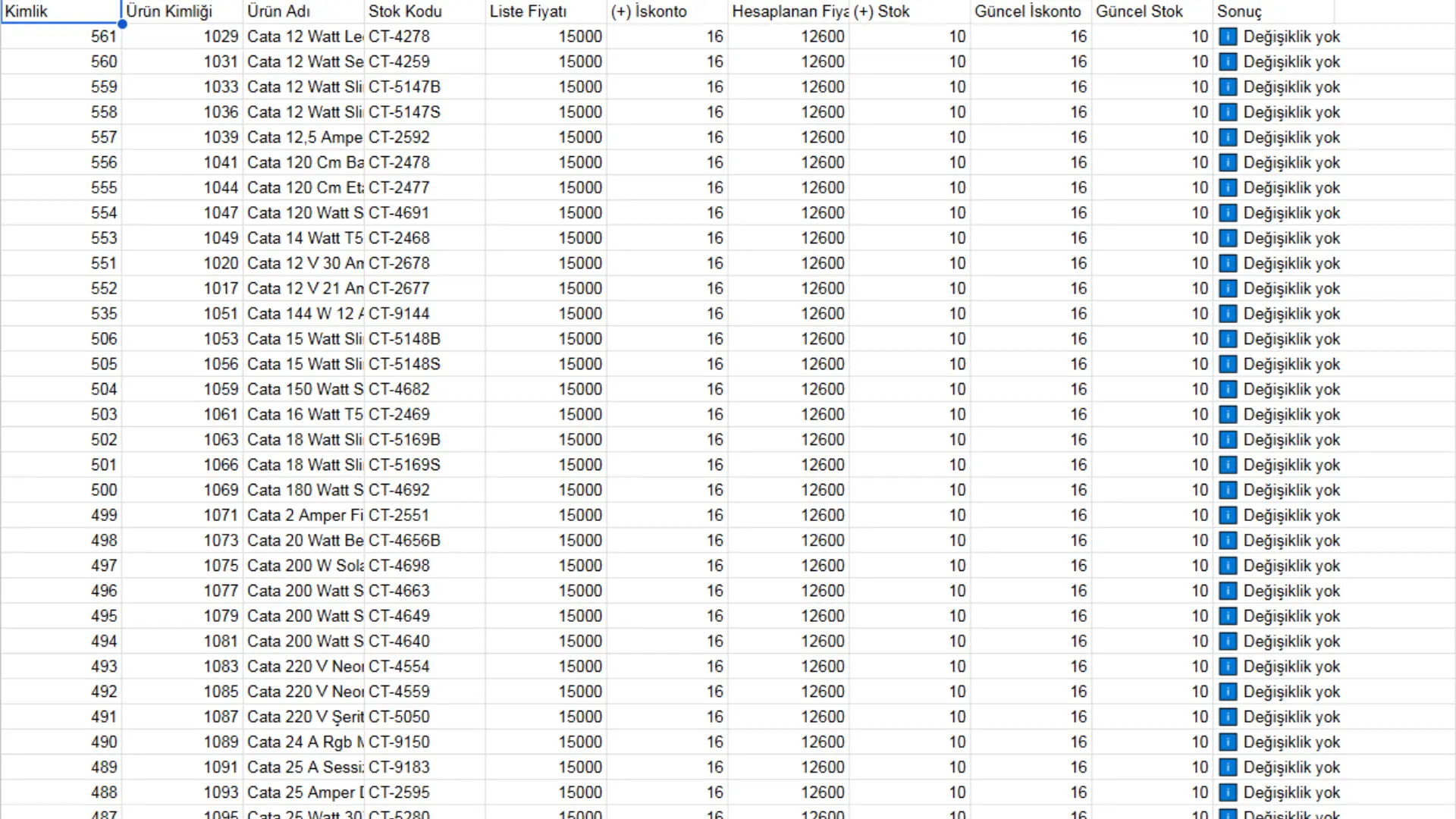
Açılan CSV Dosya
Açılan CSV Dosya Düzenleme Nasıl Yapılır?
⚠️ ÖNEMLİ KURAL
Açıldıktan sonra SADECE şu iki alan değiştirilecektir:
- İskonto (+)
- Stok (+)
🚫 Diğer sütunlara kesinlikle dokunulmayacaktır.
Bu alanlar sistem tarafından otomatik hesaplanır.
📌 Sütunların Anlamı
Aşağıda dosyada bulunan sütunların ne işe yaradığını detaylı olarak açıklıyoruz:
🔹 Kimlik
Sistemdeki satıcı ürün kaydınızın ID numarasıdır.
⛔ Değiştirilmez.
🔹 Ürün Kimliği
Elektrikzon ana ürün ID numarasıdır.
⛔ Değiştirilmez.
🔹 Ürün Adı
Global ürünün sistemdeki adıdır.
Sadece bilgilendirme amaçlıdır.
⛔ Değiştirilmez.
🔹 Stok Kodu
Ürünün sistemdeki stok kodudur.
Karışıklık olmaması için referans alanıdır.
⛔ Değiştirilmez.
🔹 Liste Fiyatı
Ürünün ana satış fiyatıdır (indirimsiz fiyat).
⛔ Değiştirilmez.
🔹 (+) İskonto ✅ (DEĞİŞTİRİLECEK)
Bu alana yüzde olarak indirim oranı yazılır.
Örnek:
- 10 → %10 indirim
- 15 → %15 indirim
⚠️ Kurallar:
- 0 olamaz
- 99’dan büyük olamaz
- Boş bırakılırsa indirim sıfırlanır ve ürün taslak olur
🔹 Hesaplanan Fiyat
Liste fiyatı ve iskonto oranına göre sistem tarafından otomatik hesaplanır.
⛔ Manuel değiştirilmez.
🔹 (+) Stok ✅ (DEĞİŞTİRİLECEK)
Bu alana ürünün güncel stok adedi yazılır.
⚠️ Kurallar:
- 0 olamaz
- Boş bırakılırsa ürün taslak duruma alınır
- Sadece sayı girilir
🔹 Güncel İskonto
Sistemde şu anda kayıtlı olan iskonto oranıdır.
Kontrol amaçlıdır.
⛔ Değiştirilmez.
🔹 Güncel Stok
Sistemde kayıtlı mevcut stok bilgisidir.
Kontrol amaçlıdır.
⛔ Değiştirilmez.
Örnek Hatalı Kayıtlar
Google Sheets CSV İndirme Nasıl Yapılır?
💾 CSV Formatında İndirme
Google Sheets üzerinde düzenlemeyi tamamladıktan sonra dosyayı mutlaka CSV formatında indirmeniz gerekir.
📌 Adımlar:
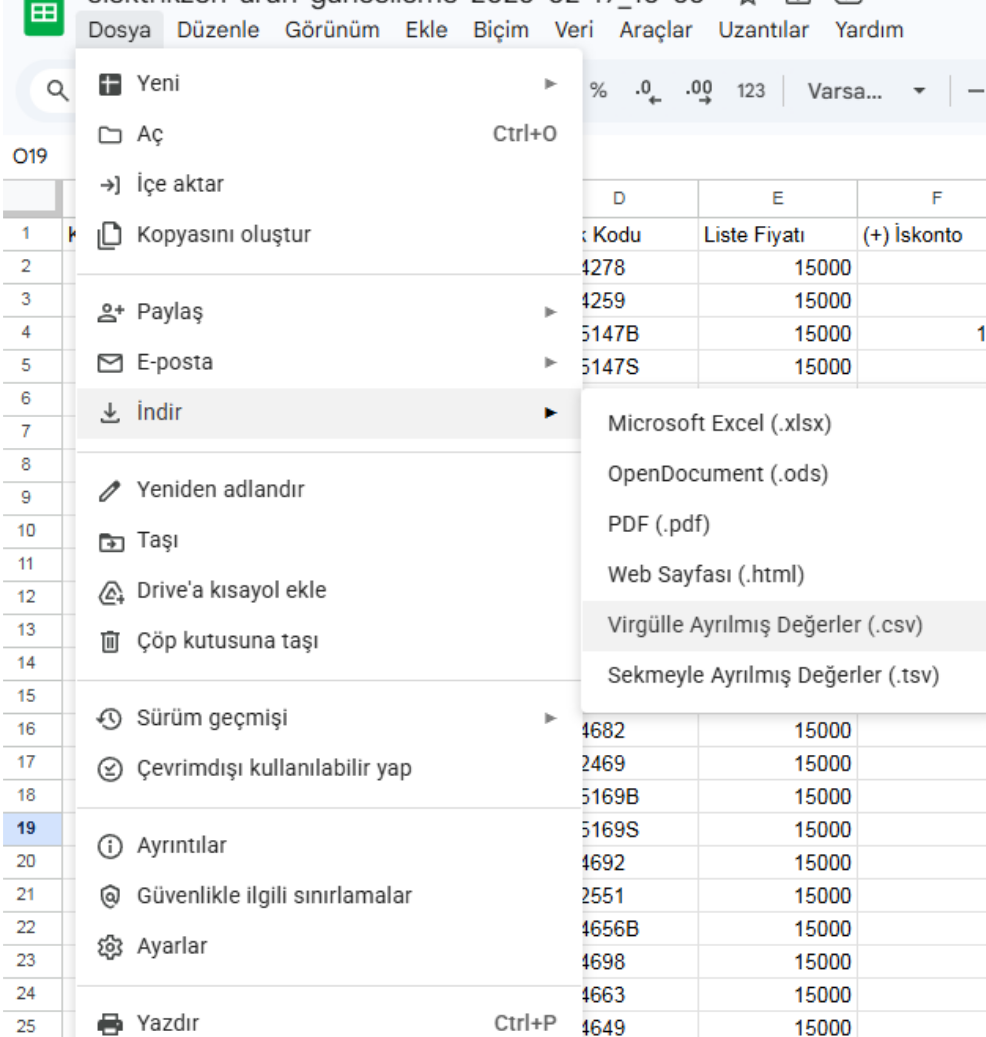
1️⃣ Üst menüden Dosya sekmesine tıklayın.
2️⃣ Açılan menüden İndir seçeneğine gelin.
3️⃣ Listeden Virgülle Ayrılmış Değerler (.csv) seçeneğini tıklayın.
📎 Seçmeniz gereken format:
Virgülle Ayrılmış Değerler (.csv)
⚠️ Neden CSV Seçiyoruz?
Sistem yalnızca .csv uzantılı dosyaları kabul eder.
❌ Excel (.xlsx)
❌ PDF
❌ ODS
Bu formatlar yüklenirse sistem hata verir.
✅ İndirdikten Sonra
- Dosya bilgisayarınıza inecektir.
- Elektrikzon paneline dönün.
- Dosyayı yükleyin.
- Önce Önizleme, ardından Uygula butonuna basın.
🎯 Özet:
Dosya → İndir → Virgülle Ayrılmış Değerler (.csv) seçilmeli.
CSV Dosya Yükleme ve Güncelleme
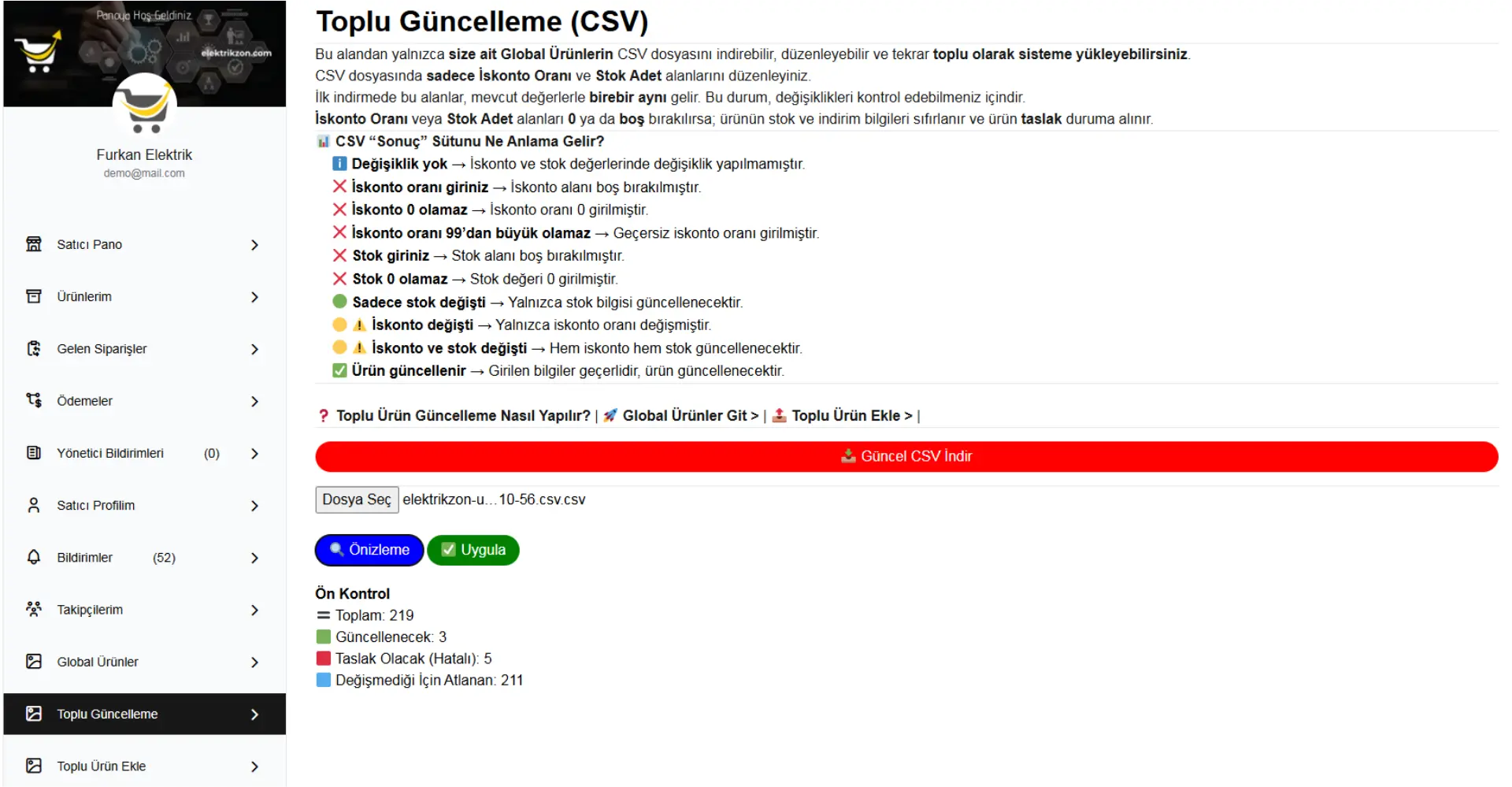
Toplu Güncelleme sayfasında:
- Dosya Seç butonuna tıklayın
- İndirdiğiniz CSV dosyasını seçin
Dosya adı buton yanında görünür.
🔎 Ön İzleme Butonu Ne Yapar?
🟣 “Ön İzleme” butonuna bastığınızda sistem:
- CSV içindeki verileri okur
- Mevcut ürünlerle karşılaştırır
- Hataları kontrol eder
- Hangi ürünün güncelleneceğini hesaplar
- Taslak olacak ürünleri belirler
❗ Bu aşamada henüz hiçbir değişiklik yapılmaz.
Sadece analiz yapılır.
🔎 Ön İzleme Butonu Ne Yapar?
🟣 “Ön İzleme” butonuna bastığınızda sistem:
- CSV içindeki verileri okur
- Mevcut ürünlerle karşılaştırır
- Hataları kontrol eder
- Hangi ürünün güncelleneceğini hesaplar
- Taslak olacak ürünleri belirler
❗ Bu aşamada henüz hiçbir değişiklik yapılmaz. Sadece analiz yapılır.
📊 Ön İzleme Sonucu Ne Anlama Gelir?
Alt bölümde bir özet tablosu çıkar:
Örnek:
- Toplam: 219 ürün
- 🟢 Güncellenecek: 3
- 🔴 Taslak Olacak (Hatalı): 5
- 🔵 Değişmediği İçin Atlanan: 211
🟢 Güncellenecek
İskonto veya stok değişmiş ve geçerli ise ürün güncellenecek.
🔴 Taslak Olacak (Hatalı)
Aşağıdaki durumlardan biri varsa ürün taslağa düşer:
- İskonto boş bırakılmış
- İskonto 0 girilmiş
- İskonto 99’dan büyük
- Stok boş
- Stok 0
Bu ürünler:
- Yayından kalkar
- Satışa kapatılır
- Taslak duruma alınır
🔵 Değişmediği İçin Atlanan
CSV’de değer değişmemiştir.
Sistem bu ürünleri işlem yapmadan atlar.
✅ Uygula Butonu
Önizleme sonucu doğruysa:
🟢 “Uygula” butonuna basılır.
Bu aşamada sistem:
- Geçerli ürünleri günceller
- Hatalı olanları taslak yapar
- Değişmeyenleri pas geçer
İşlem tamamlandığında veriler kalıcı olarak kaydedilir.
🎯 Neden Önizleme Önemlidir?
✔ Yanlış güncelleme riskini önler
✔ Taslağa düşecek ürünleri önceden gösterir
✔ Kaç ürün değişecek net olarak görülür
✔ Güvenli toplu güncelleme sağlar